
Opbyg installationen
Vælg en trykknap og en koblingsaktuator i vKNX. Importér deres produktfiler i ETS og tilføj begge enheder til dit projekt.
Programmér trykknapper, lysaktuatorer og sensorer direkte i ETS. Betjen din installation og følg telegrammerne på bussen uden rigtigt KNX-udstyr.
1.1.1 → 0/0/1 · Write · 1Illustrationen ovenfor er et udkast. Her er billeder af selve programmet, med enheder der er adresseret og downloadet som rigtige enheder.
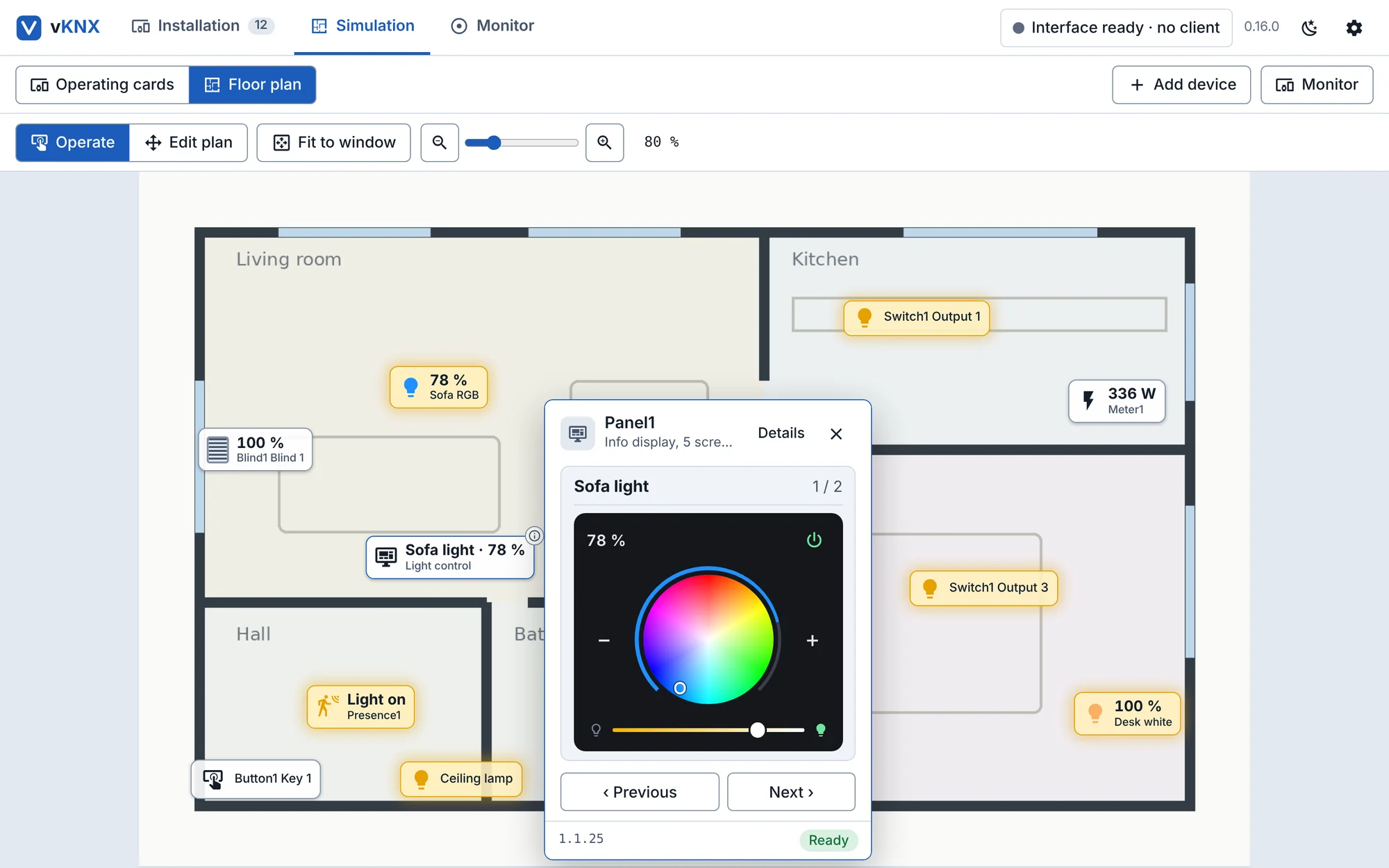
Din egen plantegning med levende symboler. Klik på et symbol for at betjene enheden, her en lysstyring med farvehjul.
Se alle screenshots →Vælg en trykknap og en koblingsaktuator i vKNX. Importér deres produktfiler i ETS og tilføj begge enheder til dit projekt.
Forbind trykknappen og aktuatorens udgang med en gruppeadresse. Tryk på programmeringsknappen i vKNX, og download den fysiske adresse og applikationen fra ETS.
Tryk på knappen på plantegningen. Se udgangen skifte, og find afsender, gruppeadresse og værdi i telegramovervågningen.
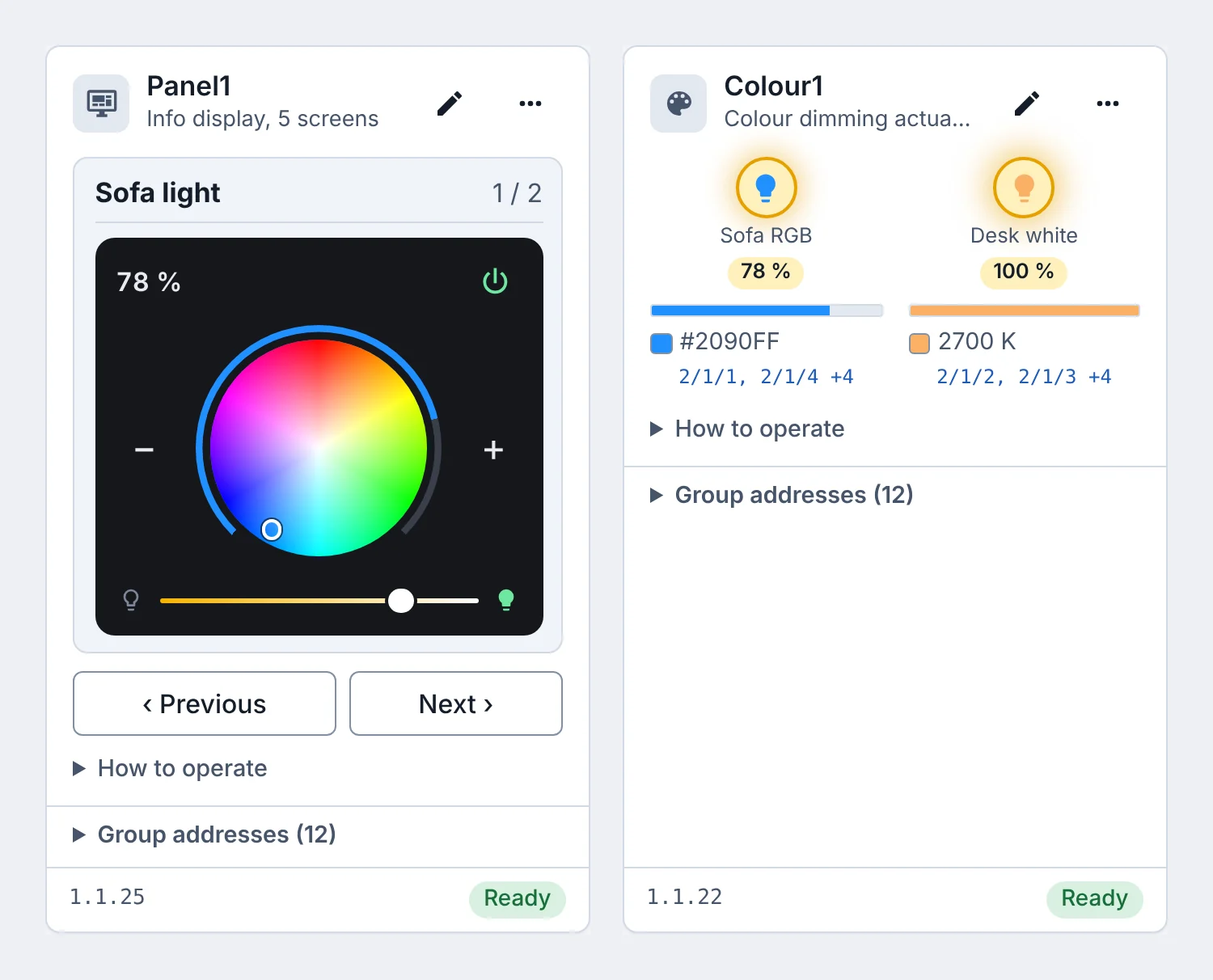
Infodisplayet kan nu være en lysstyring: tænd og sluk, lysniveau og et farvehjul eller en farvetemperatur. Sammen med den nye farvedæmpningsaktuator får eleverne RGB (DPT 232.600) og tunable white at arbejde med i ETS.
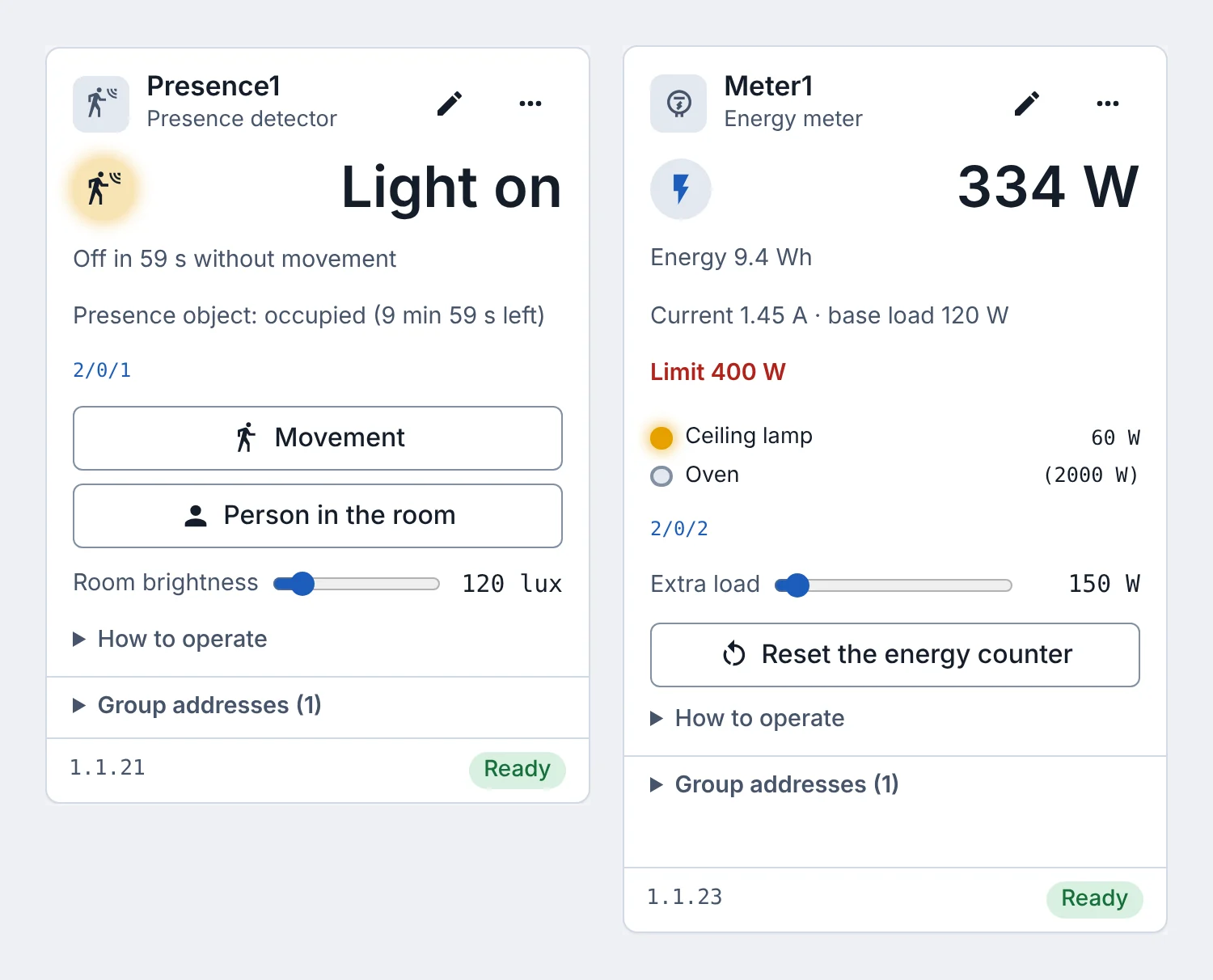
Tilstedeværelsessensoren tænder lyset ved bevægelse, med efterløbstid og en lysgrænse, som kan prøves fra dens kort. Energimåleren lægger de belastninger sammen, du giver den, og melder effekt, energi og strøm, med en grænse der kan give alarm.
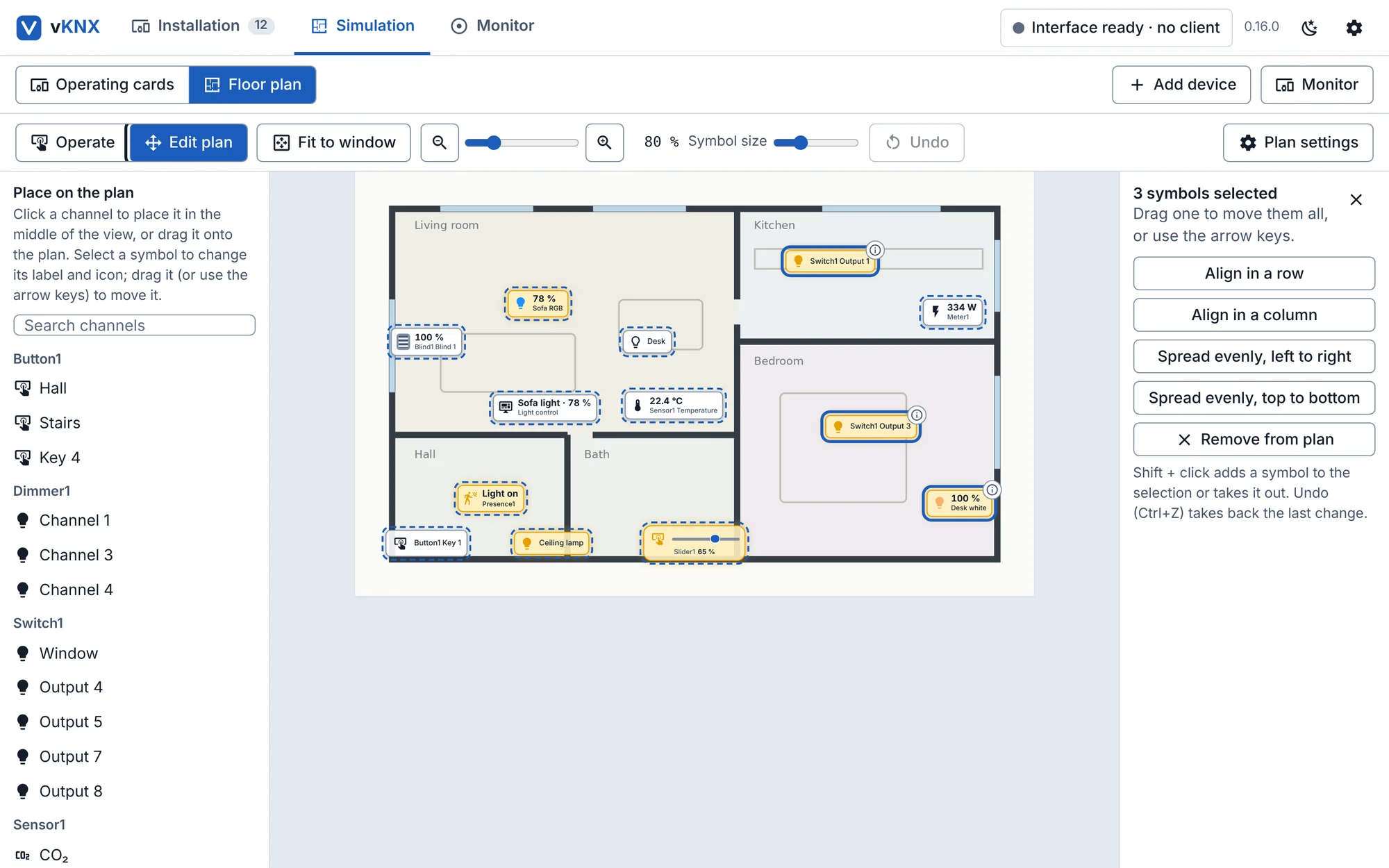
Markér flere symboler og justér eller fordel dem, fortryd en fejl, og giv hver etage sin egen tegning. I brug åbner et klik på et symbol enhedens betjeningskort direkte på tegningen.
vKNX kører på en almindelig Windows-computer og dukker op i ETS som en KNX-grænseflade. Enhederne programmeres på samme måde som rigtige enheder.
Eksportér enhederne med deres adresser og ETS-downloads, plantegningerne og ikonerne som én .vknx-fil. Modtageren åbner den og kan betjene den, også uden ETS.
Kort og plantegning viser lamper, dæmpeniveauer og persiennernes position. Telegramovervågningen viser, hvem der sendte hvad til hvilken gruppeadresse.
Byg flere linjer og områder med koblere. Et telegram kommer kun gennem en kobler, når filtertabellen fra ETS lader det passere.
To secure-enheder med et enhedscertifikat, der tastes ind i ETS. Eleverne ser, hvad der ændrer sig, når gruppetelegrammer krypteres.
Op til otte etager med hver sin tegning. Placér lamper, persienner, sensorer og tryk, hvor de sidder i bygningen.
Projektets undervisningsenheder dækker alt fra en enkelt lyskreds til installationer med flere KNX-linjer.
vKNX-Setup-x.y.z.exe (installationsprogrammet; kræver
ikke administratorrettigheder). Vil du ikke installere? Download
vKNX-x.y.z-windows.zip, pak den ud og kør den.De ting, man oftest løber ind i, og hvad man kan gøre ved dem.
Gå dem igennem i rækkefølge:
Installationsvisningen i vKNX viser en tjekliste for hver enhed og hints om, hvad ETS lige har prøvet, for eksempel “programming button not pressed”.
Tryk på programmeringsknappen på præcis én enhed i vKNX. Dens indikator bliver rød, og kun den enhed svarer ETS. Vælg derefter “Program individual address” i ETS, og download applikationen bagefter.
En anden enhed, eller selve grænsefladen, bruger allerede adressen. Kig på den enhed, du har downloadet til, og se adressen på dens kort i vKNX. Skift derefter adressen i dit ETS-projekt til en ledig, og download igen. Installationsvisningen advarer om dobbelte adresser og om en adresse, der er den samme som grænsefladens tunneladresse.
ETS spørger grænsefladen, hvor lange telegrammer må være. Ser ETS 15 i stedet for 254, afviser den downloads, der kræver lange telegrammer. Versioner før 0.12.1 kunne ende med 15, hvis computeren var travl, mens vKNX startede. Opdatér til den nyeste version (tandhjulet og derefter “Check for updates”).
Sker det alligevel: genstart vKNX, og opret en issue på
GitHub med vknx.log og
console.log vedhæftet. De ligger i
%LOCALAPPDATA%\vKNX\data. En linje, der starter med
[interface] i vknx.log, viser, hvornår
vKNX har måttet sætte værdien tilbage til 254.
Sæt grænsefladen på hovedlinjen. Med linjerne 1.1, 1.2 og 1.3 vælger du 1.0 i Settings → Interface for ETS og bruger samme topologi i dit ETS-projekt. Så når ETS alle linjer gennem koblerne.
Download koblerne først. En kobler filtrerer gruppetelegrammer med den tabel, ETS beregner, så et telegram, der ikke når frem på en anden linje, skyldes ofte en manglende adresse i den tabel.
Ja. vKNX gemmer en enhed få sekunder efter, at ETS har gjort noget ved den (en adresse, en download, en genstart), og igen når programmet lukkes. Efter næste start har enhederne stadig deres adresser og downloads, også KNX Data Secure-enhederne, og ETS kan fortsætte med en delvis download.
Kun et tvunget stop midt i en download kan miste dens sidste sekunder. Det, der kun er live, som at en lampe er tændt, begynder forfra.
vKNX bruger et test-producent-ID, som ETS viser som KNX Association. Produkterne er ikke lavet eller certificeret af KNX Association. Hvis en ældre vKNX-version allerede ligger i ETS-kataloget, og ETS brokker sig ved import af de nye produktfiler, så fjern de gamle vKNX-produkter fra kataloget først, og importér igen.
ETS 6, som købes separat hos KNX Association. Projektets forfatter har testet med ETS 6.4.1. Andre versioner er ikke testet.
vKNX afkoder værdier ud fra de datatyper, produkterne angiver. Bruges en gruppeadresse af enheder med forskellige typer, eller af ingen enhed overhovedet (for eksempel et telegram, ETS sender til en adresse, ingen bruger), viser monitoren de rå bytes og “Unknown DPT”.
Vælg “Export installation” i Settings → Share. Du får én
.vknx-fil med enhederne, deres adresser og
ETS-downloads, plantegningen og ikonerne. Modtageren åbner
Settings → Share, vælger “Import installation…”, ser hvad filen
indeholder og bekræfter. Importen erstatter hele deres
installation, og deres gamle gemmes som
backup-before-import.vknx.
Det, der kun er live, som om en lampe er tændt eller hvor persiennerne står, er ikke med i filen. Filen indeholder også sikkerhedsnøglerne fra secure-enheder, og for at ændre parametre eller gruppeadresser skal modtageren stadig bruge dit ETS-projekt, så send det med.
Programmet er ikke kodesigneret, så Windows SmartScreen viser “ukendt udgiver”. Vælg “Flere oplysninger” og derefter “Kør alligevel”. Første start beder også om en firewall-undtagelse, som ETS skal bruge for at finde grænsefladen.
Nej. vKNX simulerer selv bussen. ETS taler med den som med en KNXnet/IP-grænseflade, men intet når frem til fysiske KNX-enheder.
Sidder du stadig fast? Opret en issue på
GitHub. Vedhæft vknx.log og
console.log, og den præcise tekst fra ETS, hvis der var
en fejlmeddelelse.